 두레이 자동 출퇴근
휴가와 반차를 한눈에
두레이의 이번 달 본인 근태를 가져와 표시합니다. 날짜별 예약을 켜고 끄거나 별도의 시간을 지정할 수 있습니다.
Windows desktop · 개인 프로젝트
두레이 출근·퇴근 시각을 예약하고,
연차와 반차에 맞춰 일정을 관리하세요.
시간 설정부터 업데이트까지 앱에서 이어집니다.
Windows용 · GitHub에서 배포 · Dooray 비공식 개인 도구
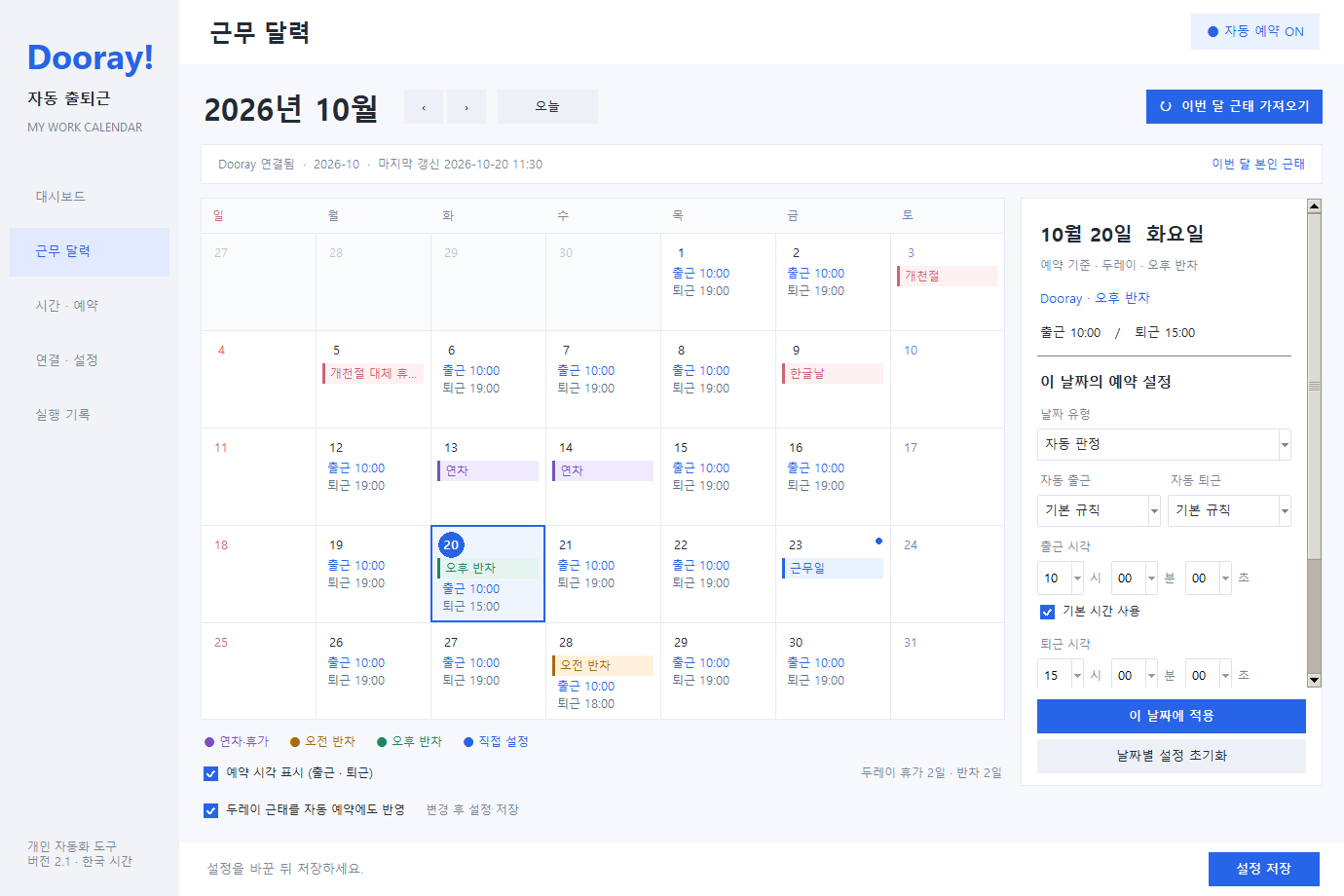
기본 출퇴근 시각을 정한 뒤 휴가, 반차, 대체근무일처럼 달라지는 일정만 달력에서 조정합니다.
두레이의 이번 달 본인 근태를 가져와 표시합니다. 날짜별 예약을 켜고 끄거나 별도의 시간을 지정할 수 있습니다.
출근과 퇴근을 각각 고정 시각 또는 랜덤 범위로 설정합니다. 랜덤 시각은 범위 안에서 1초 단위로 정해집니다.
로그인 결과와 연결 문제를 확인하고, 앱 안에서 새 버전을 설치합니다. 계정·시간·달력·예약 ON/OFF를 보존합니다.
예를 들어 09:55 기준 ‘5분 30초 전 ~ 2분 15초 후’를 선택하면 09:49:30~09:57:15 안에서 예약 시각을 정합니다.
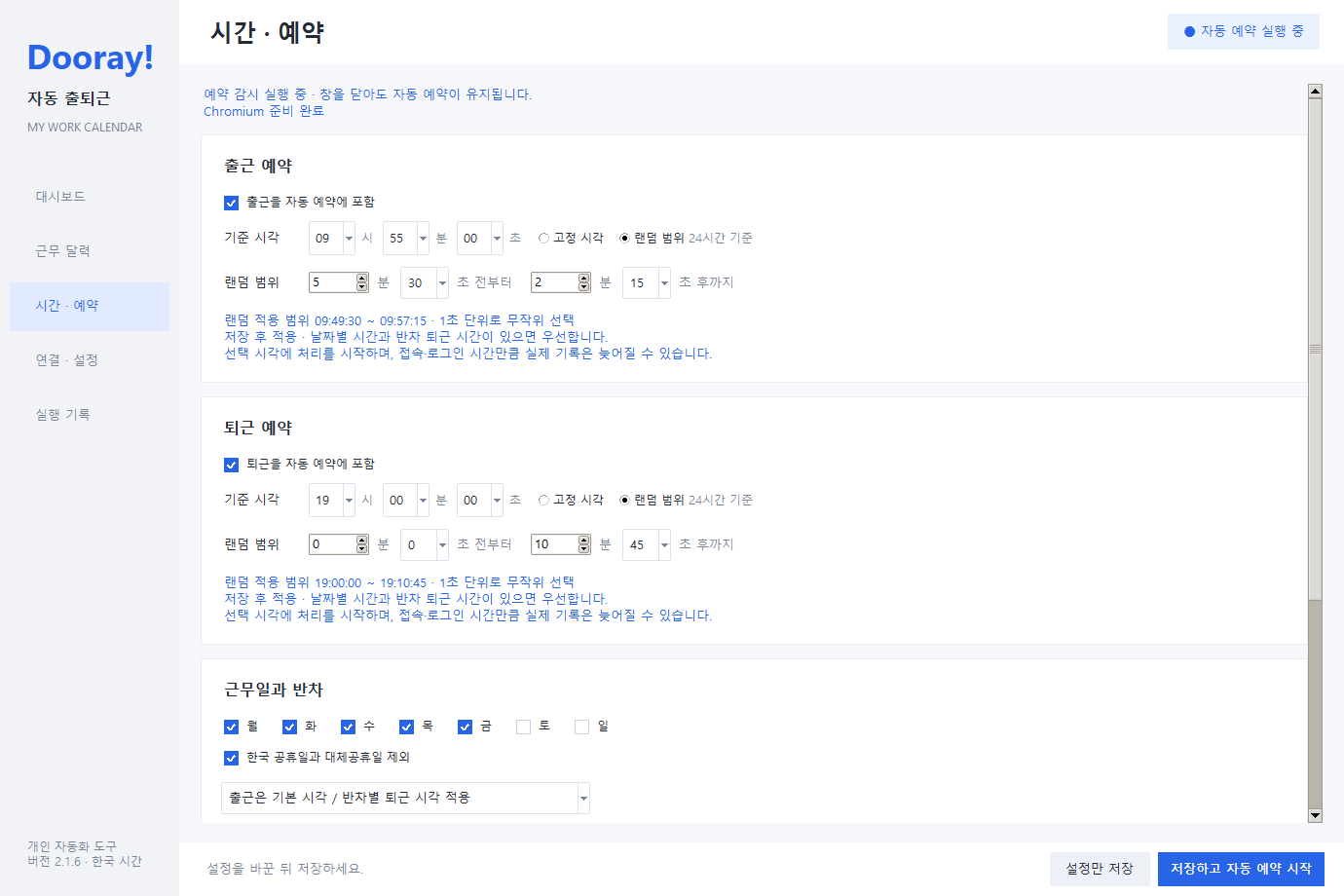
화면은 예시 설정입니다. 선택된 시각에 처리를 시작하며 접속·로그인에 걸리는 시간만큼 실제 기록은 늦어질 수 있습니다.
Getting started
Python을 따로 설치할 필요 없이 Windows 배포 ZIP을 사용합니다. 최초 설치에는 Chromium 다운로드를 위한 인터넷 연결이 필요합니다.
화면과 함께 설치 순서 보기 →설정을 저장한 뒤 이 표시를 확인하세요.
시간 입력과 설정 저장만으로 예약이 켜지지는 않습니다.
최신 릴리스에서 이름이 -windows.zip으로 끝나는 파일을 받습니다.
ZIP 안에서 바로 실행하지 말고 폴더에 먼저 압축을 해제합니다.
‘연결 · 설정’에서 회사 주소와 로그인 정보를 입력하고 ‘저장하고 연결 확인’을 누릅니다.
‘시간 · 예약’에서 출퇴근을 설정하고 ‘저장하고 자동 예약 시작’을 누릅니다.
프로젝트 소개 · 2026.10.22
어떤 기능이 있고, 어떻게 설정하며, 사용 전에 무엇을 알아두면 좋은지 정리했습니다.
자동 예약을 켜 둔 상태라면 Windows의 예약 감시가 계속 실행됩니다. PC가 켜져 있고 Windows에 로그인되어 있어야 합니다. 전원 OFF나 절전 상태에서는 정상 실행을 기대할 수 없습니다.
예약 시각은 처리를 시작하는 시각입니다. 이후 브라우저 실행과 로그인, 버튼 클릭 및 기록 확인이 이루어져 실제 두레이 기록은 몇 초 이상 늦어질 수 있습니다. 특정 초의 기록을 보장하지는 않습니다.
달력에 근태를 표시하는 것과 자동 예약에 반영하는 것은 별도입니다. ‘두레이 근태를 자동 예약에도 반영’을 체크하고 저장하면 휴가일 제외와 설정한 반차 퇴근 시각이 적용됩니다. 날짜별 수동 설정이 우선합니다.
앱의 ‘연결 · 설정 → 업데이트 확인 → 다운로드 및 설치’를 사용하세요. 기존 계정·시간·달력·예약 ON/OFF를 유지하며 설치 시 이전 파일과 설정을 백업합니다. 비밀번호는 Windows 자격 증명 관리자에 저장됩니다.